
Automatiser les tests d’API REST avec le framework Cerberus Testing

Bienvenue dans ce tutoriel pas à pas pour tester des API REST avec Cerberus Testing.
Étapes
Bienvenue dans ce tutoriel pas à pas de Cerberus Testing : vous allez apprendre à tester des API REST (s’ouvre dans un nouvel onglet).
Ce guide vous aide à comprendre le processus d’automatisation des tests et les bonnes pratiques que permet le framework open source Cerberus Testing.
À la fin de cet article, vous saurez automatiser des tests d’API REST/JSON. Vous apprendrez à configurer votre bibliothèque de services, puis à créer et exécuter le cas de test.
Nous allons tester une API REST publique sur ce bac à sable (s’ouvre dans un nouvel onglet) JSON Placeholder. Vous pouvez vous appuyer sur ce tutoriel pour tester vos propres API, en REST comme avec d’autres protocoles.
Si vous découvrez Cerberus Testing, commencez par jeter un œil à notre page GitHub (s’ouvre dans un nouvel onglet), à notre site et à notre vidéo de présentation (s’ouvre dans un nouvel onglet). Ce tutoriel existe aussi en vidéo (s’ouvre dans un nouvel onglet).
Prérequis#
Pour suivre ce tutoriel jusqu’au bout, il vous faut :
- une instance Cerberus Testing en version 4.x, auto-hébergée ou en SaaS ;
- un compte Cerberus Testing doté du rôle « Test » ;
- un environnement Cerberus Testing (« QA » et « UAT » sont configurés par défaut).
Si vous choisissez de mettre en œuvre votre propre test, vous devez :
- avoir accès à l’API à tester, en matière de réseau comme d’authentification et d’autorisations ;
- définir les actions et les contrôles de test à réaliser.
Pour toute question sur ces prérequis, consultez notre documentation (s’ouvre dans un nouvel onglet) et nos vidéos (s’ouvre dans un nouvel onglet), ou contactez votre administrateur. N’hésitez pas à échanger avec la communauté sur notre canal Slack (s’ouvre dans un nouvel onglet) ou à ouvrir une issue GitHub (s’ouvre dans un nouvel onglet).
Étape 1 — Configurer l’application API et ses endpoints#
Cette section décrit la configuration initiale et l’intégration nécessaires pour automatiser les tests d’API.
La première étape consiste à comprendre l’interface de l’API pour définir le comportement et le contenu de la requête. Nous créerons ensuite l’application à tester, avec la définition de ses différents environnements. Nous pourrons alors configurer nos appels d’API, tous rattachés à la même application.
1.1 Clarifier le comportement de l’API et la requête#
Commençons par comprendre l’API à tester. S’agissant d’une API REST, nous pouvons consulter la documentation disponible sur le site et, s’il existe, le portail Swagger (s’ouvre dans un nouvel onglet).
Ici, l’API est publique et dispose d’un bac à sable web : nous pouvons même accéder directement à sa définition et à des exemples.
Le bac à sable nous apprend qu’il s’agit d’une API REST/JSON, à appeler avec la méthode GET pour récupérer une tâche « todo » précise.
Aucun paramètre d’appel particulier n’est nécessaire, ce qui simplifie la requête à envoyer.
1.2 Créer l’application à tester#
Il faut d’abord créer l’application à laquelle seront rattachés la bibliothèque d’API et les cas de test.
Le menu se trouve dans la barre d’outils « Application / Application ». Renseignez les différents éléments de configuration sur la page qui s’ouvre.
Sur cette première page, veillez à sélectionner le type d’application « SRV » pour indiquer explicitement que votre application est une API.
Cela fait, l’onglet « Environments » permet de définir les différents contextes d’exécution des tests, chacun composé d’un pays et d’un environnement de test.
Vous pouvez associer à chacun d’eux des endpoints différents et des paramètres propres.
1.3 Configurer l’appel d’API dans la bibliothèque de services#
Nous pouvons maintenant configurer l’appel d’API dans Cerberus Testing, via le menu « Application / Service Library ».
Configurez les paramètres suivants selon notre cas d’usage :
- Type : « REST ». D’autres types d’API sont disponibles. Pour tester une API GraphQL, le même protocole REST s’applique.
- Method : « GET ». D’autres modes d’appel sont disponibles, comme POST.
- Service Path : c’est ici que l’on définit l’URL de l’endpoint GET. Cette valeur peut être renseignée dynamiquement à partir de la définition de l’application. Nous montrerons cette possibilité à la fin de ce tutoriel.
Étape 2 — Créer le cas de test#
Construisons maintenant le cas de test qui s’exécutera sur l’application que nous venons de créer.
De la même manière, nous allons ouvrir le menu adéquat, définir le contenu du cas de test et partager quelques conseils sur le processus de création des tests.
Cliquez sur « Create Test Case » pour afficher la fenêtre de création, que nous remplirons avec les informations nécessaires.
Un clic sur « Create » confirme la création du cas de test.
Étape 3 — Construire le test : Step, actions et contrôles#
Nous pouvons maintenant configurer le contenu du cas de test à l’aide de la bibliothèque low code : Steps, actions et contrôles.
Un Step (étape de test) regroupe les actions et les contrôles correspondant à une grande étape de votre test. Bien conçus, ces éléments se réutilisent d’un test à l’autre, ce qui facilite la maintenance de vos tests.
3.1 Ajouter le Step du cas de test#
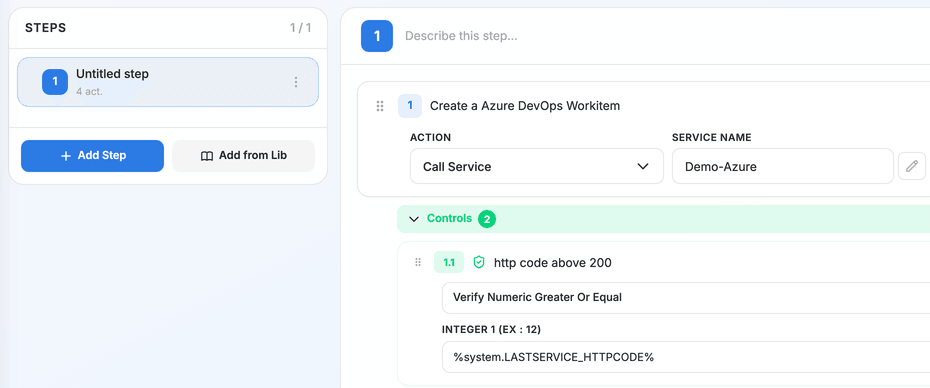
Ajoutons un Step avec le bouton « Add Step » et saisissons sa description. Des descriptions claires rendent les tests lisibles, ce qui améliore leur maintenabilité et leur réutilisation.
3.2 Ajouter les actions et les contrôles du cas de test#
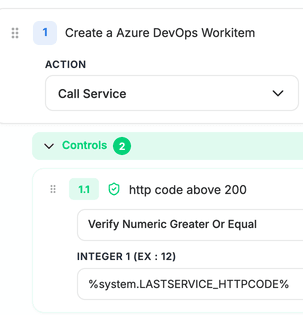
Dans cette étape, nous détaillons les actions et contrôles à réaliser pendant le test. Les commandes s’exécutent dans leur ordre d’apparition.
Voici les paramètres que vous pouvez utiliser :
- Appeler l’API REST
- Action
callService: appelle le service référencé dans la bibliothèque d’API.
- Action
- Vérifier l’appel d’API
- Contrôle
verifyStringEqual: vérifie que le code de statut du dernier appel d’API indique un succès (200), grâce à la variable dynamique %SYSTEM.LASTSERVICE_HTTPSTATUS%.
- Contrôle
- Vérifier la réponse de l’API
- Contrôle
verifyNumericEqual: vérifie, en analysant la réponse JSON, que l’identifiant utilisateur récupéré vaut 1.
- Contrôle
Pour définir le paramètre, deux possibilités s’offrent à vous :
- déclarer directement dans le contrôle le chemin JSON à analyser, par exemple « $.userId » ;
- définir une variable de cas de test de type « GetFromJson », configurée avec « $.userId ».
Les deux approches sont disponibles et fonctionnent très bien. La seconde apporte toutefois plus de souplesse et passe mieux à l’échelle si vous voulez réutiliser votre test comme modèle avec des valeurs différentes.
Nous validons les modifications en cliquant sur le bouton « Save Test Case », en haut à droite.
Étape 4 — Exécuter le cas de test#
Nous voilà prêts à exécuter notre cas de test ! Rendez-vous sur la page d’exécution via « Run / Run Test Case ». Par défaut, les autres options restent indisponibles tant que le test n’a pas été exécuté une première fois dans un environnement donné.
4.1 Lancer le test depuis la page Run Test#
Le cas de test est sélectionné par défaut : il suffit de faire défiler la page pour définir les paramètres d’exécution.
Confirmez les paramètres suivants :
- Environment : sélectionnez un ou plusieurs environnements dans lesquels exécuter le cas de test. Ici, choisissez « QA ».
- Country : cochez un ou plusieurs pays dans lesquels exécuter le cas de test. Là encore, le pays choisi doit être défini dans l’application. Choisissez « UK ».
- Robot Settings : n’importe quel robot convient à ce stade, puisque nous ne faisons qu’un appel d’API. Si notre test combinait par exemple des actions web et API, il faudrait choisir le bon robot.
- Execution Settings : ces réglages portent surtout sur les niveaux de traçabilité du test, l’infrastructure de test et les mécanismes de file d’attente (nouvelle tentative, priorité…).
Lancez le cas de test et suivez son exécution en direct en cliquant sur « Run TestCase (and See Result) ».
4.2 Suivre l’exécution du cas de test#
La page d’exécution s’ouvre une fois le test lancé.
Si vous rencontrez un problème à ce stade, voici les causes les plus fréquentes :
- Vérifiez la définition de votre application, en particulier l’environnement de test et le pays. Si un message mentionne ces paramètres, le problème vient probablement de là.
- Vérifiez les environnements activés dans votre cas de test. Si vous ne parvenez pas à lancer votre test dans un environnement de production, vous devez l’activer explicitement dans l’en-tête du cas de test (Test Case Header).
- Vérifiez que votre robot fonctionne correctement et qu’il est joignable sur les ports configurés. Vous pouvez gérer vos robots depuis la page « Run / Robots ».
Étape 5 — Analyser le rapport du cas de test#
Place maintenant à l’analyse du résultat de l’exécution de notre cas de test !
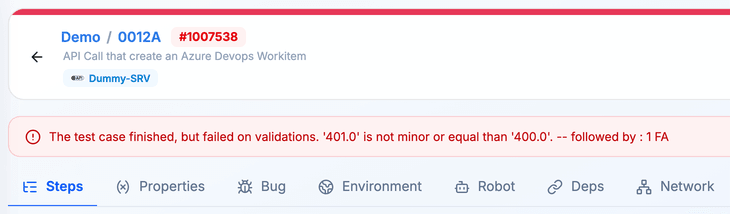
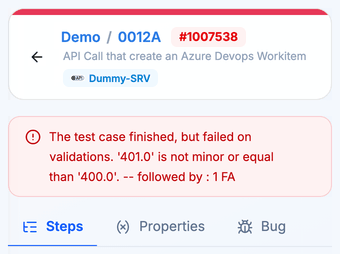
Une fois le cas de test terminé, la barre de progression en haut de la page affiche son statut. Les principaux sont OK et KO ; vous trouverez le détail des statuts d’exécution dans la documentation de Cerberus Testing (s’ouvre dans un nouvel onglet).
Voici les différents onglets et leur usage :
- Steps : l’historique de tous les Steps, actions et contrôles exécutés dans votre cas de test, avec les données utilisées et, par exemple, les liens vers les différentes captures d’écran.
- Properties : toutes les propriétés utilisées par votre test. Comme nous n’en avons défini aucune ici, cet onglet est vide.
- Execution Details : la traçabilité de l’exécution du cas de test, dont les heures de début et de fin, le statut et l’identifiant. C’est depuis cet onglet que vous pouvez ouvrir un ticket sur une plateforme externe, si elle est configurée.
- Environment : le contexte d’environnement du cas de test.
- Robot : la traçabilité de votre infrastructure de test (robots et navigateurs).
- Traceability : les éventuelles modifications apportées à l’exécution.
Scénarios courants d’automatisation des tests d’API#
Dans la réalité, les tests d’API sont généralement plus complexes que le cas simple de ce tutoriel.
Cette section aborde donc des sujets fréquents dans l’automatisation des tests d’API : l’authentification, les variables de données de test et les tests en boîte blanche (s’ouvre dans un nouvel onglet).
En-tête d’authentification#
Les API REST sont devenues le standard de fait pour exposer des services métier. Elles exigent cependant des couches d’authentification (s’ouvre dans un nouvel onglet), sur lesquelles reposent ensuite les autorisations.
Une pratique courante consiste à passer des jetons sous forme d’en-tête de requête, de jeton Bearer ou de paramètres spécifiques dans le corps de la requête.
Vous pouvez configurer le jeton dans la définition des environnements de l’application. Dans notre exemple, nous le configurons avec le paramètre « variable 1 ».
Vous n’avez ainsi qu’un seul appel d’API dans votre bibliothèque, qui récupère dynamiquement ses jetons d’authentification selon l’environnement d’exécution.
Variables de données de test#
Au-delà d’un simple appel d’API d’exemple, on veut vite tester d’autres cas d’usage pour la même requête et la même réponse.
C’est là qu’un modèle de cas de test, décliné avec des données d’action et de contrôle différentes, permet d’étoffer une suite de tests tout en la gardant maintenable.
Dans Cerberus Testing, une variable de cas de test s’appelle une « Property » (s’ouvre dans un nouvel onglet). Vous pouvez configurer un paramètre dédié à l’analyse du JSON avec la définition suivante.
Votre cas de test peut ainsi rejoindre la bibliothèque de tests, chaque cas de test définissant ses propres paramètres.
Tests en boîte blanche#
Les API sont consommées directement, mais elles peuvent aussi être intégrées à des applications complètes.
D’où l’intérêt de réaliser des tests full stack (s’ouvre dans un nouvel onglet). On peut par exemple partir de l’expérience utilisateur dans le navigateur web, puis, après les actions clés, vérifier l’état du back-end en appelant une API ou en interrogeant la base de données.
Dans Cerberus Testing, vous pouvez combiner actions web et actions API dans un même cas de test.
Aller plus loin dans l’automatisation des tests d’API REST#
Vous avez maintenant pu exécuter l’exemple décrit ici, voire l’un de vos propres cas de test.
Nous espérons que ce tutoriel vous a aidé à comprendre les grandes étapes pour automatiser vos tests d’API REST.
Pour industrialiser votre automatisation des tests, vous pourrez vous appuyer sur les autres fonctionnalités de Cerberus Testing : exécution en parallèle, gestion des campagnes et exécution dans vos pipelines CI/CD.
Pour aller plus loin : tester vos API sans coder et bien gérer l’authentification dans les tests d’API.
Bons tests !