Une méthode simple pour recevoir sur Slack les notifications de vos tests automatisés

Chez Toyota, une ligne de production s’arrête dès qu’un défaut est détecté.
Sur cette page

Une ligne de production est visible directement par tous les opérateurs ; il en va autrement d’une chaîne de production logicielle, par nature immatérielle. C’est pourquoi les équipes d’ingénierie qui s’appuient sur des canaux de communication partagés corrigent plus vite les défauts.
Slack compte plus de 12,5 millions d’utilisateurs simultanés, ce qui en fait l’un des outils de communication les plus utilisés, en particulier par les équipes pluridisciplinaires. Pouvoir envoyer des messages sur Slack est donc essentiel pour votre démarche d’automatisation des tests.
Cerberus Testing est la plateforme open source d’automatisation des tests qui couvre une grande variété de cas d’usage et propose des connecteurs natifs. Cet article est un tutoriel pas à pas pour connecter vos canaux Slack aux notifications de Cerberus Testing.
Prérequis#
Pour suivre ce tutoriel, vous devez disposer des éléments suivants :
- Un compte et un espace de travail Slack (à créer sur https://slack.com (s’ouvre dans un nouvel onglet))
- Un canal Slack public pour recevoir les notifications (créé dans Slack)
- Une instance Cerberus Testing (obtenez la vôtre dans le Cloud ou en auto-hébergement (s’ouvre dans un nouvel onglet))
- Une campagne Cerberus Testing créée et disponible dans le menu Run > Campaign
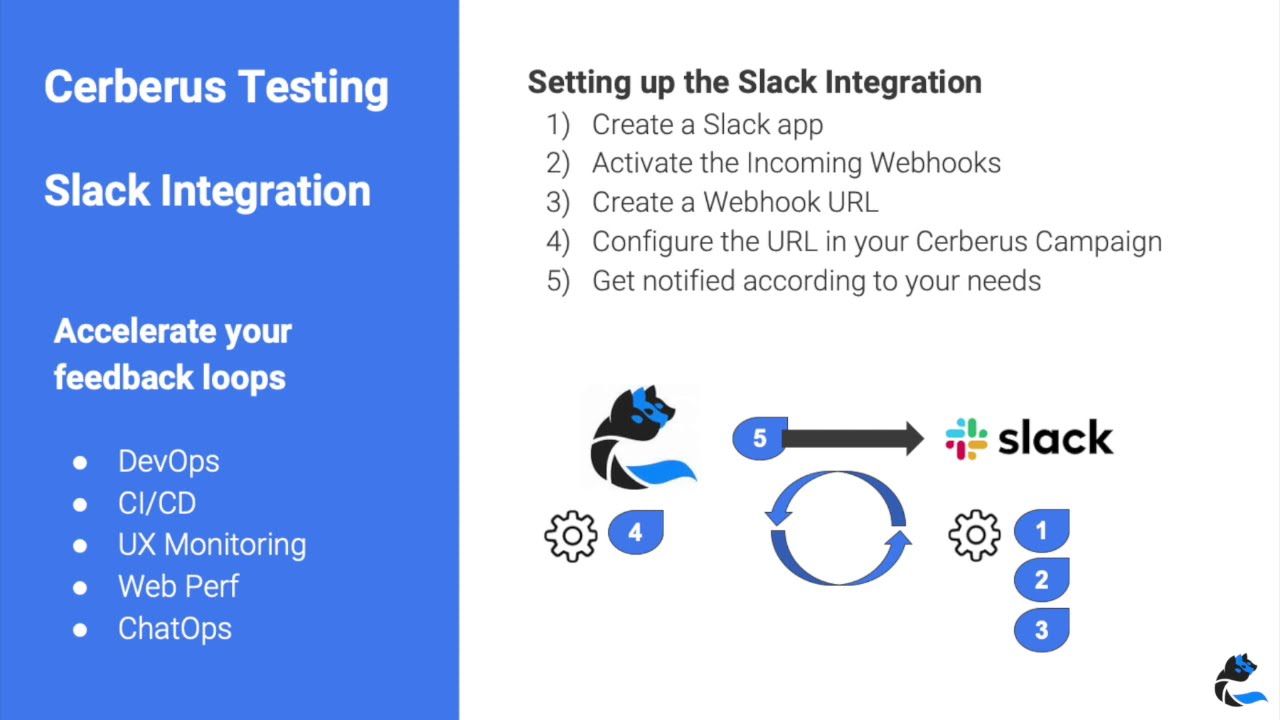
Nous suivrons ensuite ces 4 étapes :
- Créer une application Slack
- Activer les webhooks de l’espace de travail
- Récupérer l’URL du webhook
- Paramétrer la campagne
Commençons par créer votre application Slack.
1. Créer une application Slack#
La première étape consiste à créer une application Slack dans votre compte Slack : celui qui héberge l’espace collaboratif de votre équipe.
Rendez-vous sur api.slack.com/apps (s’ouvre dans un nouvel onglet) pour accéder au menu de création d’application « Create a Slack App ». Renseignez-y ces deux paramètres :
- App Name : saisissez le nom de votre choix. Idéalement, il contient « cerberus », pour que vous sachiez, en y revenant plus tard, qu’il s’agit de l’application de Cerberus Testing
- Development Slack Workspace : sélectionnez l’espace de travail qui contient les canaux destinés à recevoir les notifications
Cliquez sur « Create App » : votre application Slack est prête. L’étape suivante consiste à activer les webhooks de l’espace de travail.
2. Activer les webhooks de l’espace de travail#
Votre espace de travail étant créé, vous devez autoriser les applications externes à interagir avec votre canal. Avec Cerberus Testing, cela passe par les webhooks.
Pour activer les webhooks, descendez en bas de la page jusqu’à « Add features and functionality » et sélectionnez « Incoming Webhooks ». Sur la page qui s’ouvre, basculez le curseur « Active Incoming Webhooks » sur « On ».
Vous pouvez maintenant créer votre propre webhook pour Cerberus Testing.
3. Récupérer l’URL du webhook#
Une URL de webhook permet de répartir les appels entrants par type d’application, voire par environnement. Dans notre cas, nous configurerons un seul webhook.
En bas de la page, dans « Webhook URLS for Your Workspace », cliquez sur « Add New Webhook to Workspace ». Il vous suffit de conserver la Webhook URL ainsi créée et de vérifier qu’elle pointe vers le bon #canal Slack.
Vous pouvez maintenant configurer le connecteur Slack dans Cerberus Testing pour commencer à recevoir les notifications.
4. Paramétrer la campagne#
Les notifications de Cerberus Testing ont évolué pour gagner en souplesse : au lieu d’être figées, elles se configurent selon différents états de notification.
Dans notre cas, nous configurerons la notification uniquement pour les exécutions de campagne en échec. Pour définir la vôtre :
- Allez dans le menu « Run > Campaign > Notifications »
- Sélectionnez votre « Event reference » pour le début ou la fin
- Réglez le « Hook Connector » sur « SLACK »
- Renseignez le Hook recipient avec l’URL du webhook, ainsi que le Hook channel
Testez vos notifications en lançant la campagne, puis vérifiez que le message Slack apparaît lorsque les conditions sont remplies.
Accélérez l’automatisation de vos tests grâce aux notifications natives#
Vous êtes désormais prêt à configurer les notifications de vos tests automatisés selon vos cas d’usage, vos environnements et vos équipes.
Avec les fonctionnalités intégrées de Cerberus Testing, vous tirez directement parti des notifications, sans perdre de temps à coder.
Vous pouvez aussi configurer des notifications pour d’autres connecteurs, comme Google Chat ou Microsoft Teams. Explorez la plateforme pour tous les découvrir 🙂
Suivez Cerberus Testing pour aller plus loin dans l’automatisation des tests.
Ressources associées#
Superviser vos tests automatisés rapidement et à moindre coût
Cette vidéo est sur YouTube
La lire ici permet à YouTube (Google) d’enregistrer des données sur votre appareil.
Vaut pour toutes les vidéos du site. Modifiable à tout moment via « Gérer les cookies ».