Comment tester des applications mobiles avec Appium et Cerberus Testing

Bienvenue dans ce tutoriel pas à pas de Cerberus Testing consacré aux tests d’applications mobiles. Ce guide vous aidera à comprendre le processus d’automatisation des tests et les bonnes pratiques prises en charge par Cerberus Testing.
Étapes
À la fin de cet article, vous saurez automatiser les tests d’applications mobiles Android et iOS. Vous apprendrez à configurer votre appareil, puis à créer et exécuter le cas de test. Nous testerons une application Android avec Browserstack (s’ouvre dans un nouvel onglet).
Comme Cerberus Testing s’appuie sur la bibliothèque Appium (s’ouvre dans un nouvel onglet), vous pouvez utiliser ce tutoriel pour mettre en œuvre votre propre test. Si vous découvrez Cerberus Testing, nous vous conseillons de commencer par consulter notre page GitHub (s’ouvre dans un nouvel onglet), notre site web et notre vidéo de présentation (s’ouvre dans un nouvel onglet).
Prérequis#
Avant tout, assurez-vous de disposer des éléments suivants pour mener à bien ce tutoriel :
- Une instance Cerberus Testing en version 4.x, auto-hébergée ou en SaaS.
- Un compte utilisateur doté du rôle « Test ».
- Un environnement de test (par défaut, « QA » et « UAT » sont configurés).
- Un appareil mobile local ou distant, accessible via l’interface Appium.
Par ailleurs, si vous choisissez de mettre en œuvre votre propre test, vérifiez les points suivants :
- Accès à l’application à tester, ainsi qu’au package de l’application mobile (.apk (s’ouvre dans un nouvel onglet) ou .ipa (s’ouvre dans un nouvel onglet)) sur l’appareil. Prévoyez un compte utilisateur si une connexion est nécessaire
- Définir les actions et les contrôles du test que vous souhaitez réaliser, et vérifier leur compatibilité avec la bibliothèque Appium
Pour toute question sur ces prérequis, consultez notre documentation (s’ouvre dans un nouvel onglet), nos vidéos (s’ouvre dans un nouvel onglet) ou contactez votre administrateur. N’hésitez pas à échanger avec la communauté sur notre canal Slack (s’ouvre dans un nouvel onglet) ou à ouvrir une issue GitHub (s’ouvre dans un nouvel onglet).
Étape 1 — Configurer l’application et le robot de test#
Cette section décrit la configuration initiale et l’intégration nécessaires à l’automatisation des tests mobiles. Il faut d’abord charger l’application mobile sur l’appareil à tester. Nous pouvons ensuite configurer le robot qui interagira avec l’appareil testé. Enfin, nous définissons les environnements de l’application testée, auxquels feront référence nos cas de test.
1.1 Charger votre application mobile#
Commençons par charger l’application à tester sur l’appareil que nous allons utiliser. Dans notre cas, nous nous appuyons sur un appareil distant via Browserstack App Automate (s’ouvre dans un nouvel onglet). Le tutoriel de configuration est accessible depuis le tableau de bord BrowserStack App Automate (s’ouvre dans un nouvel onglet).
Une fois le chargement réussi, vous arrivez sur l’écran qui liste les différentes capabilities requises.
1.2 Créer le robot de test#
Notre application étant prête sur l’appareil, nous pouvons maintenant configurer le robot de test dans Cerberus Testing.
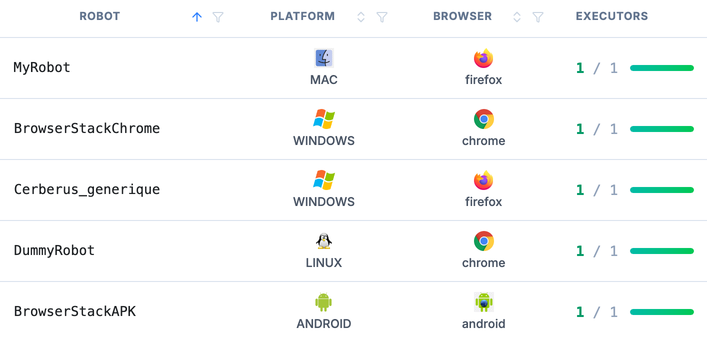
La fenêtre suivante s’affiche alors, avec les informations nécessaires pour décrire votre robot :
- Type : choisissez IPA pour un appareil iOS, ou APK pour un appareil Android.
- Platform : choisissez la plateforme qui correspond à votre premier choix.
Vous pouvez ensuite ajouter les capabilities requises, relevées à l’étape précédente.
Configurez enfin les paramètres d’intégration du hub de test.
1.3 Créer l’application#
Dernière étape : créer l’application testée. Cela permet de réutiliser la même définition d’application dans plusieurs tests et d’en simplifier la maintenance. Il s’agit de définir le nom de l’application, sa description, sa typologie et les environnements disponibles.
La fenêtre suivante s’affiche, avec les informations nécessaires pour décrire votre application :
- Type : sélectionnez la même typologie d’application mobile que précédemment.
- System : sélectionnez le système auquel appartient cette application.
Passez maintenant à l’onglet « Environments », où nous configurerons le contexte de test : l’environnement de test (QA, UAT), le pays et l’hôte. L’hôte doit contenir l’identifiant de l’appareil testé. Dans notre cas, le format est « bs:<id> ».
Vous pouvez configurer autant d’environnements que vous le souhaitez, en combinant environnements de test et pays. Chacun doit correspondre à un contexte de test distinct, que vous pourrez choisir au moment de l’exécution.
Étape 2 — Créer le cas de test#
Nous allons maintenant construire le cas de test à exécuter sur l’application que nous venons de créer. De la même manière, nous accéderons au menu nécessaire, définirons le contenu du cas de test et partagerons quelques conseils sur le processus de création des tests.
Cliquez sur « Create Test Case » pour afficher la fenêtre de création, que nous remplirons avec les informations nécessaires :
- Test Folder : sélectionnez le dossier dans lequel ranger vos cas de test. Ici, choisissez « Demo ». Les dossiers se gèrent depuis la page « Test / Test Folder ».
- Testcase ID : saisissez votre propre identifiant ou conservez celui généré par défaut.
- Test case short description : saisissez une description d’une ligne, généralement sous forme de cas d’usage « En tant que <utilisateur>, je veux faire <cas d’usage> et vérifier <contrôles> »
- Application : sélectionnez l’application testée, dans notre cas « SampleBSAPK »
- Status : choisissez l’état d’implémentation de votre cas de test ; dans notre exemple, nous le positionnons sur « STANDBY ». À noter : le statut peut servir de critère d’exécution des tests, et un tableau de bord est disponible sur la page d’accueil.
- Type : sélectionnez « AUTOMATED » pour indiquer qu’il s’agit d’un test automatisé. Vous pouvez aussi créer des tests manuels ou privés, mais nous ne les aborderons pas ici.
- Priority : généralement de 1 à 5, elle vous aide à prioriser l’implémentation de vos tests, votre reporting ou vos critères de go/no-go dans le rapport d’une campagne de test. Laissez-la sur « 0 – No Priority defined ».
- Detailed description (optional) : utilisez ce champ pour décrire le cas d’usage et les informations utiles au test. Le format étant du HTML, vous pouvez y coller du contenu enrichi.
Les autres onglets ne sont pas nécessaires pour l’instant. Une remarque si vous créez votre propre test et souhaitez l’exécuter dans l’environnement de test « PROD » : vous devrez l’activer dans l’onglet « Execution Settings » en cochant la case correspondante.
Un clic sur « Create » confirme la création du cas de test. Si vous acceptez la création par défaut, un Step par défaut est créé. Dans notre cas, nous partirons d’une création entièrement nouvelle.
Étape 3 — Définir le Step, les actions et les contrôles#
Nous pouvons maintenant configurer le contenu du cas de test grâce à la bibliothèque low-code : Step, Action et Control. Un Step regroupe les actions et les contrôles d’une grande étape de votre test. Bien conçus, ces éléments pourront être réutilisés d’un test à l’autre pour améliorer la maintenabilité de vos tests.
3.1 Ajouter le Step du cas de test#
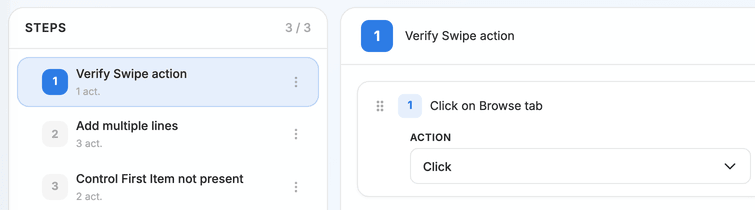
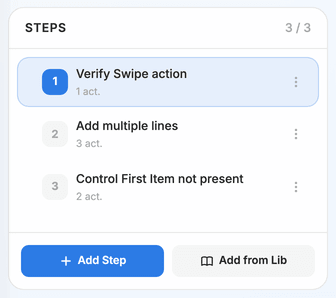
Ajoutez un Step via le bouton « Add Step » et saisissez la description correspondante. Des descriptions claires rendent le test plus lisible, et en améliorent la maintenabilité comme la réutilisabilité.
3.2 Ajouter les actions et les contrôles du cas de test#
Dans cette étape, nous détaillons les différentes actions et les différents contrôles à réaliser pendant le test. Les commandes s’exécutent dans leur ordre d’apparition.

Voici les paramètres que vous pouvez utiliser :
- Ouvrir l’application mobile
- Action
openApplication: ouvre l’application paramétrée dans la définition de l’Application. - Notez que votre test d’application mobile doit commencer par l’une des actions « open » pour que Cerberus Testing sache par où démarrer.
- Action
- Prendre une capture d’écran après l’ouverture de l’application
- Control
takescreenshot: prend une capture de l’écran entier (définie ici pour les besoins de la démonstration). Les captures peuvent aussi être prises automatiquement à chaque action, ou seulement en cas d’erreur par exemple.
- Control
- Effectuer différentes opérations de calcul
- Action
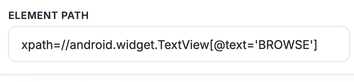
click: clique sur l’élément reconnu. - Chemin de l’élément
xpath=//input[@name='btnK']
- Action
- Vérifier les résultats de la recherche
- Control
verifyElementTextEqual: ici, nous vérifions que le résultat de notre opération correspond à celui attendu dans la zone de résultat. Bien d’autres contrôles sont disponibles et décrits dans la documentation (s’ouvre dans un nouvel onglet).
- Control
- Fermer l’application mobile
- Action
closeApplication: ferme l’application pour mettre fin à la session avec le robot, qui sert d’interface entre votre test et l’appareil. - Cela évite que le test reste en attente et libère la session.
- Action
Validez les modifications en cliquant sur le bouton « Save Test Case », en haut à droite.
Étape 4 — Exécuter le cas de test#
Nous sommes prêts à exécuter notre cas de test ! Rendez-vous sur la page d’exécution via « Run / Run Test Case ». Par défaut, les autres options ne sont pas disponibles tant que le test n’a pas été exécuté une première fois dans un environnement donné.
4.1 Lancer le test depuis la page Run Test#
Le cas de test est ici sélectionné par défaut : il suffit de faire défiler la page pour définir les paramètres d’exécution.
Confirmez ensuite les paramètres suivants :
- Environment : sélectionnez un ou plusieurs environnements dans lesquels exécuter le cas de test. Dans notre cas, choisissez « PROD ».
- Country : cochez un ou plusieurs pays dans lesquels exécuter le cas de test. Là encore, le pays choisi doit être défini dans l’Application. Choisissez « UK ».
- Robot Settings : définissez le hub d’applications mobiles sur lequel le cas de test sera exécuté. Vous pouvez aussi vous connecter à d’autres fermes de test distantes comme LambdaTest (s’ouvre dans un nouvel onglet), Kobiton (s’ouvre dans un nouvel onglet) ou Saucelabs (s’ouvre dans un nouvel onglet), entre autres.
- Execution Settings : concerne principalement les niveaux de traçabilité du test, l’infrastructure de test et les mécanismes de file d’attente (nouvelle tentative, priorité…).
Lancez le cas de test et suivez son exécution en direct en cliquant sur « Run TestCase (and See Result) ».
4.2 Suivre l’exécution du cas de test#
La page d’exécution s’ouvre après le lancement du test.
Si vous rencontrez un problème à ce stade, voici les causes les plus fréquentes :
- Vérifiez la définition de votre Application, en particulier l’environnement de test et le pays. Si un message mentionne ces paramètres, le problème vient probablement de là.
- Vérifiez les environnements activés pour votre cas de test. Si vous ne parvenez pas à lancer votre test dans un environnement de production, vous devez l’activer explicitement dans le Test Case Header.
- Vérifiez que votre robot fonctionne correctement et qu’il est accessible sur les ports configurés. Vous pouvez les gérer depuis la page « Run/Robots ».
Étape 5 — Analyser le rapport du cas de test#
Place à l’analyse du résultat de l’exécution de notre cas de test ! Une fois le cas de test terminé, la barre de progression en haut de page affiche son statut. Les principaux sont OK et KO ; vous trouverez plus de détails dans la documentation Cerberus Testing sur les statuts d’exécution (s’ouvre dans un nouvel onglet).
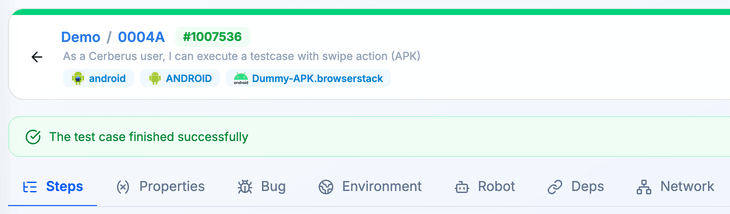
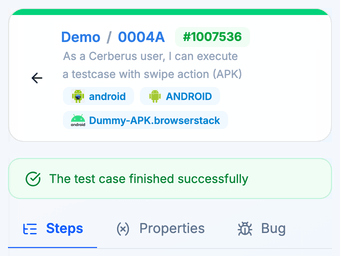
Voici les différents onglets et leur usage :
- Steps : historique de tous les Steps, actions et contrôles exécutés, avec les données utilisées et les liens vers les différentes captures d’écran, par exemple.
- Properties : retrouvez ici toutes les propriétés utilisées par votre test. Comme nous n’en avons défini aucune, cet onglet est vide.
- Execution Details : traçabilité de l’exécution du cas de test, avec les heures de début et de fin, le statut et l’identifiant. C’est depuis cet onglet que vous pouvez ouvrir un ticket sur une plateforme externe, si elle est configurée.
- Environment : décrit le contexte d’environnement du cas de test.
- Robot : traçabilité de l’infrastructure de test du robot et des navigateurs.
- Traceability : contient les éventuelles modifications apportées à l’exécution.
Aller plus loin dans l’automatisation des tests mobiles#
Vous avez maintenant pu exécuter l’exemple décrit, voire l’un de vos propres cas de test. Nous espérons que ce tutoriel vous a aidé à comprendre les grandes étapes nécessaires pour automatiser vos tests mobiles.
Vous pouvez désormais étendre vos tests en créant des bibliothèques de Steps réutilisables, en dupliquant ou en composant vos cas de test, et en les enrichissant de propriétés spécifiques. Une bonne pratique consiste à investir dans la conception de vos tests et de vos modules, pour obtenir des tests rapides, fiables et maintenables.
Pour faire passer votre automatisation des tests à l’échelle, vous pourrez compter sur les autres fonctionnalités de Cerberus Testing. Vous pouvez par exemple facilement paralléliser vos tests sur plusieurs navigateurs en ajoutant un robot à votre définition existante.
Vous préférez ne pas écrire de code ? Découvrez l’automatisation des tests mobiles sans code avec Appium, et tout ce que couvre Cerberus Testing en tests mobiles.
Il reste bien d’autres choses à explorer, que nous espérons partager avec vous dans nos prochains articles. N’hésitez pas à réagir, à commenter ou à nous retrouver sur les réseaux sociaux. D’ici là, bons tests !